🎓 Дипломный проект
Светодиодное кольцо CJMCU-2812B на Arduino: управление адресными светодиодами WS2812B
📅 Дата публикации: 13 мая 2026
⏱️ Время чтения: ~8 минут
Это вторая часть проверки сборки схемы на макетной плате. В данном случае рассмотрим прошивку светодиодного кольца CJMCU-2812B. Кольцо состоит из RGB пикселей WS2812B.
📌 Первая часть (телеметрические датчики): Датчики CJMCU BME680 и AHT20+BMP280 на Arduino
Содержание статьи
1. Обзор адресных светодиодов WS2812B
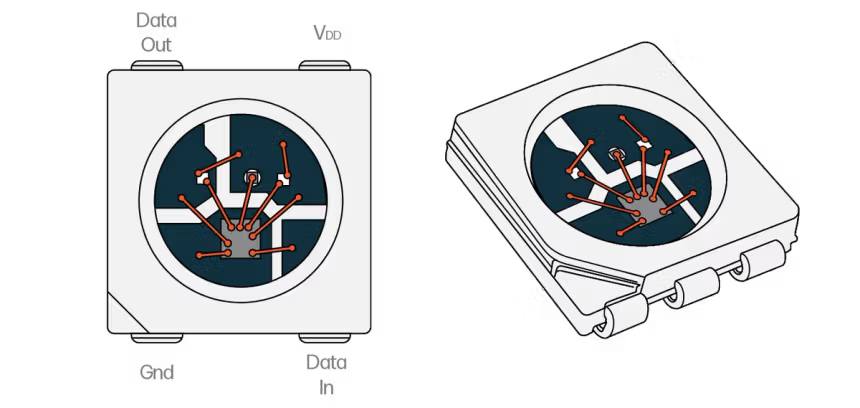
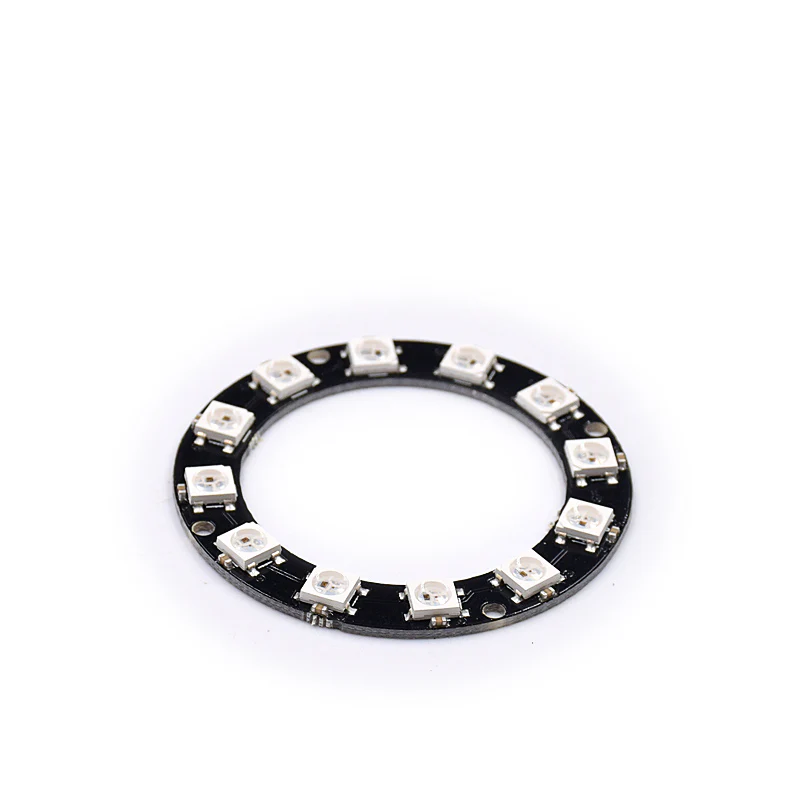
📊 Характеристики WS2812B
| Параметр | Значение |
|---|---|
| Напряжение питания | 5 ± 0.5 В |
| Потребление тока (один цветной светодиод) | ~20 мА |
| Потребление тока (весь пиксель RGB) | ~60 мА |
📄 Datasheet: WS2812B_datasheet_EN.pdf
2. Подключение к ESP32-C3 и меры предосторожности
⚠️ ВАЖНЫЕ МОМЕНТЫ ПОДКЛЮЧЕНИЯ:
- Ни в коем случае не подавайте питание 3.3В — светодиоды работают от 5В. При питании от 3.3В они могут не загореться или работать нестабильно.
- Земля (GND) должна быть общей для ESP32-C3 и светодиодного кольца.
- Рекомендуется установить резистор 470 Ом между пином DI (на кольце) и GPIO (на ESP32-C3) для защиты ESP от обратного тока и помех.
🔌 Таблица подключения
| CJMCU-WS2812B-12 | ESP32-C3 (Zero) |
|---|---|
| 5V | 5V |
| GND | GND |
| DI (Data Input) | GPIO2 (через резистор 470 Ом) |
💡 Примечание: Ножка DO (Data Output) служит для последовательного подключения дополнительных таких же колец или лент — выход DO одного модуля подключается ко входу DI следующего.

3. Установка библиотеки Adafruit NeoPixel
Библиотека Adafruit NeoPixel предназначена для работы со светодиодными кольцами NeoPixel Ring, разработки и производства Adafruit.
Установка библиотеки:
- Откройте Arduino IDE
- Перейдите в меню Скетч → Включить библиотеку → Управление библиотеками
- В строке поиска введите
Adafruit NeoPixel - Найдите библиотеку Adafruit NeoPixel (автором Adafruit) и нажмите Установить
💡 Примечание: Библиотека поддерживает WS2812B, WS2811, SK6812 и другие адресные светодиоды.
4. Пример кода: простое мигание (Blink)
Стандартный скетч Blink — кольцо загорается фиолетовым на полсекунды и выключается на такой же интервал.
// Подключаем библиотеку Adafruit NeoPixel.
#include "Adafruit_NeoPixel.h"

// Указываем, какое количество пикселей у нашей ленты.
#define LED_COUNT 12

// Указываем, к какому порту подключен вход ленты DIN.
#define LED_PIN 2

// Создаем переменную strip для управления нашей лентой.
Adafruit_NeoPixel strip = Adafruit_NeoPixel(LED_COUNT, LED_PIN, NEO_GRB + NEO_KHZ800);

void setup()
{
  // Инициализируем ленту.
  strip.begin();
}

void loop()
{
  // Включаем все светодиоды.
  for (int i = 0; i < LED_COUNT; i++)
  {
    strip.setPixelColor(i, strip.Color(128, 0, 255)); // Фиолетовый цвет
  }
  // Передаем цвета ленте.
  strip.show();
  // Ждем 500 мс.
  delay(500);

  // Выключаем все светодиоды.
  for (int i = 0; i < LED_COUNT; i++)
  {
    strip.setPixelColor(i, strip.Color(0, 0, 0)); // Черный цвет, т.е. выключено.
  }
  // Передаем цвета ленте.
  strip.show();
  // Ждем 500 мс.
  delay(500);
}
5. Пример кода: различные эффекты
Более сложный скетч с переключением эффектов каждые 10 секунд: радуга, бегущая дуга, мерцание, двухцветная волна.
#include <Adafruit_NeoPixel.h>

// Настройки
#define LED_PIN     2      // Пин данных (можно сменить на GPIO 2, 3, 4, 5)
#define LED_COUNT   12     // Количество светодиодов в кольце
#define BRIGHTNESS  50     // Яркость 0-255 (рекомендую 30-100 для комфорта)

// Создаём объект ленты
Adafruit_NeoPixel strip(LED_COUNT, LED_PIN, NEO_GRB + NEO_KHZ800);

// Переменные для эффектов
int hue = 0;               // Тон цвета (0-65535 для wheel)
int position = 0;          // Позиция бегущей дуги
unsigned long lastUpdate = 0;
int updateInterval = 30;   // мс между обновлениями (чем меньше, тем быстрее)

// Эффект 1: Радуга, вращающаяся по кругу
void rainbowCycle(int wait) {
  for (int i = 0; i < LED_COUNT; i++) {
    // Сдвиг цвета для каждого светодиода, создающий вращение
    int colorPos = (i * 65536 / LED_COUNT + hue) % 65536;
    strip.setPixelColor(i, strip.gamma32(strip.ColorHSV(colorPos, 255, BRIGHTNESS)));
  }
  strip.show();
  hue += 256;  // Меняем оттенок для движения
  if (hue >= 65536) hue -= 65536;
  delay(wait);
}

// Эффект 2: Бегущая дуга с плавным переходом
void runningArc(int wait) {
  // Очищаем все пиксели
  for (int i = 0; i < LED_COUNT; i++) {
    strip.setPixelColor(i, strip.Color(0, 0, 0));
  }

  // Рисуем дугу из 3-4 светодиодов
  int arcLength = 3;
  for (int i = 0; i < arcLength; i++) {
    int ledIndex = (position - i + LED_COUNT) % LED_COUNT;
    // Плавное затухание хвоста
    int brightness = BRIGHTNESS * (arcLength - i) / arcLength;

    // Цвет меняется в зависимости от позиции
    uint32_t color = strip.ColorHSV(
      (position * 65536 / LED_COUNT + i * 5000) % 65536,
      255,
      brightness
    );
    strip.setPixelColor(ledIndex, color);
  }

  strip.show();
  position = (position + 1) % LED_COUNT;
  delay(wait);
}

// Эффект 3: Мерцание случайными цветами (огоньки)
void sparkle(int wait) {
  // Случайный светодиод
  int led = random(LED_COUNT);
  // Случайный яркий цвет
  uint32_t color = strip.ColorHSV(random(65536), 255, BRIGHTNESS);
  strip.setPixelColor(led, color);
  strip.show();
  delay(wait);
  // Выключаем
  strip.setPixelColor(led, strip.Color(0, 0, 0));
  strip.show();
  delay(wait);
}

// Эффект 4: Заполнение двумя цветами (красный-синий)
void dualColor(int wait) {
  static int step = 0;
  step = (step + 1) % (LED_COUNT * 2);

  for (int i = 0; i < LED_COUNT; i++) {
    if ((i + step) % 4 < 2) {
      // Красная зона
      strip.setPixelColor(i, strip.Color(BRIGHTNESS, 0, 0));
    } else {
      // Синяя зона
      strip.setPixelColor(i, strip.Color(0, 0, BRIGHTNESS));
    }
  }
  strip.show();
  delay(wait);
}

// Эффект 5: Волна по кругу
void wave(int wait) {
  for (int i = 0; i < LED_COUNT; i++) {
    // Синусоидальная яркость: sin(angle + time)
    float angle = (i * 2 * PI / LED_COUNT) + (millis() / 1000.0);
    int brightness = (sin(angle) + 1) / 2 * BRIGHTNESS;  // 0..BRIGHTNESS

    // Меняем цвет с волной яркости
    int hue = (i * 65536 / LED_COUNT + millis() * 50) % 65536;
    strip.setPixelColor(i, strip.ColorHSV(hue, 255, brightness));
  }
  strip.show();
  delay(wait);
}

void setup() {
  Serial.begin(115200);
  Serial.println("Запуск светового кольца WS2812B на ESP32-C3");

  strip.begin();           // Инициализация
  strip.setBrightness(BRIGHTNESS);  // Яркость
  strip.show();            // Очищаем все пиксели
  randomSeed(analogRead(0));  // Инициализация случайных чисел
}

void loop() {
  // Переключаем эффекты каждые 10 секунд
  static unsigned long lastChange = 0;
  static int effect = 0;

  if (millis() - lastChange > 10000) {  // Меняем эффект каждые 10 сек
    effect = (effect + 1) % 5;
    lastChange = millis();
    Serial.print("Эффект: ");
    Serial.println(effect);
  }

  // Запускаем текущий эффект
  switch(effect) {
    case 0:
      rainbowCycle(30);
      break;
    case 1:
      runningArc(50);
      break;
    case 2:
      sparkle(80);
      break;
    case 3:
      dualColor(150);
      break;
    case 4:
      wave(30);
      break;
  }
}
✅ Готово! Теперь вы можете управлять светодиодным кольцом CJMCU-2812B, создавать собственные эффекты и интегрировать подсветку в свои проекты.